
Senin, 22 Juli 2013

Cleverbot

In this technology era, there are a lot of "high-tech" tools which can do anything. Machines are like human now, it can understand the human conversation. Actually, a machine not literally "understand" in human conversation, it just merely stimulating the ability to understand human language said John Searle after he did an experiment in artificial intelligence research (Wikipedia, Chinese Room).
Senin, 17 Juni 2013
Pengembangan Air Menjadi Bahan Bakar
We Love Indonesia
Negara kita memiliki sumber daya yang sangat berkualitas. Kita harus berbangga dan berusaha untuk memajukan negara kita. Salah satunya yaitu hal yang dilakukan oleh Siswa SMK di Aceh yang mengembangkan air sebagai bahan bakar. Berikut berita selengkapnya :
Siswa SMKN 2 Langsa, Aceh, ingin terus mengembangkan alat pengubah air jadi bahan bakar. Sehingga nantinya kendaraan bisa menggunakan 100 persen air sebagai bahan bakar. Mantan Wapres Jusuf Kalla (JK) rencananya akan diminta bantuan untuk membantu mengembangkan.
Selengkapnya...
Rabu, 01 Februari 2012
Menambahkan Widget Calender ke Blog
Mungkin sudah banyak yang menjelaskan tentang cara menambahkan widget ini. Saya akan menjelaskan kembali bagaimana cara untuk menambahkan widget Calender ke dalam Blog pada Blogger. Cara ini digunakan untuk penambahan widget Calender melalui code javascript.
1) Login ke akun blog Anda
2) Pilih Rancangan
3) Pada page "Elemen Laman", klik Tambah Gadget
4) Setelah muncul jendela Tambahkan Gadget, pilih "HTML/JavaScript"
5) Masukkan Judul Kalender Anda (contoh: Calender)
6) Dan masukkan code / script calender yang anda dapatkan...
7) Klik Simpan, ubah posisi kalender sesuai keinginan, dan kalender akan muncul pada widget
Selengkapnya...
1) Login ke akun blog Anda
2) Pilih Rancangan
3) Pada page "Elemen Laman", klik Tambah Gadget
4) Setelah muncul jendela Tambahkan Gadget, pilih "HTML/JavaScript"
5) Masukkan Judul Kalender Anda (contoh: Calender)
6) Dan masukkan code / script calender yang anda dapatkan...
7) Klik Simpan, ubah posisi kalender sesuai keinginan, dan kalender akan muncul pada widget
Senin, 02 Januari 2012
Kalkulator Servlet
Servlet adalah program java yang berjalan pada web server dengan pengaksesan model request-response. Di bawah ini akan dijelaskan bagaimana membuat program Kalkulator sederhana dengan menggunakan Servlet.
Cara Membuat Kalkulator Servlet
Berikut adalah cara membuat Kalkulator Servlet sederhana...
1) Buka Netbeans, pastikan Apache Tomcat telah terinstall, dan Xampp telah aktif (Apache)
2) Buat Project baru, dengan kategori Java Web, Web Application, klik Next.
Beri nama KalkulatorServlet (nama bebas), klik Next.
Biarkan framework, lalu klik Finish.


3) Buat servlet baru pada project, dengan klik kanan pada Project KalkulatorServlet, pilih New, lalu Servlet, beri nama Kalkulator, klik Next.
Tulis Servlet pada field package.
Pada URL Pattern, ubah "/Kalkulator" menjadi "/kalkulator" (optional), lalu klik Finish.


4) Di dalam servlet Kalkulator terdapat method "ProcessRequest". Di bagian tersebut terdapat try { }. Blok seluruh code komentar yang terdapat dalam blok try { }, ganti dengan code di bawah ini...
out.println("<html>");
out.println("<head>");
out.println("<title>Servlet Kalkulator</title>");
out.println("</head>");
out.println("<body>");
out.println("<table border='0' width='800'>");
/** Judul Kalkulator **/
out.println("<tr align='center'><td><h1>Kalkulator Servlet</h1></td></tr>");
out.println("<tr align='center'><td><h4>Anissa Siti Rahma"
+ " -- 109091000073 -- SE5D</h4></td></tr>");
out.println("</table>");
out.println("");
out.println("<table border='0' width='800'>"+
/** Kalkulator Aritmatika **/
"<tr>"+
"<form method='post' action='hitung'><td width='350'>"+
"<fieldset>"+
"<center><h3>Kalkulator Aritmatika</h3></center>"+
"<table border='0' align='center'>"+
"<tr><td colspan='4'>"+
"Bilangan 1 : "+"<input type='text' name='first' value='0'/>"+
"</td></tr><tr><td colspan='4'> </td></tr>"+
"<tr><td colspan='4'>"+
"Bilangan 2 : "+"<input type='text' name='second' value='0'/>"+
"</td></tr><tr><td colspan='4'> </td></tr>"+
"<tr>"+
"<td align='center'><input type='submit' value='+' name='tambah'/></td>"+
"<td align='center'><input type='submit' value='-' name='kurang'/></td>"+
"<td align='center'><input type='submit' value='x' name='kali'/></td>"+
"<td align='center'><input type='submit' value='/' name='bagi'/></td>"+
"</tr></tr><tr><td colspan='4'> </td></tr>"+
"<tr>"+
"<td></td>"+
"<td align='center'><input type='submit' value='%' name='mod'/></td>"+
"<td align='center'><input type='submit' value='^' name='pangkat'/></td>"+
"<td></td>"+
"</tr><tr><td colspan='4'> </td></tr>"+
"<tr><td colspan='4'>"+
"Hasil : "+"<input type='text' name='hasil' value=''/>"+"</br></br>" +
"</td></tr>"+
"</table>"+
"</fieldset></td></form>"+
/** Kalkulator Scientific **/
"<td width='100'> </td>"+
"<form method='post' action='hitung2'><td width='350' valign='top'>"+
"<fieldset>" +
"<center><h3>Kalkulator Scientific</h3></center>"+
"<table border='0' align='center'>"+
"<tr><td colspan='4'>"+
"Bilangan : "+"<input type='text' name='third' value='0'/>"+
"</td></tr><tr><td colspan='4'> </td></tr>"+
"<tr>"+
"<td align='center'><input type='submit' value='sin' name='sin'/></td>"+
"<td align='center'><input type='submit' value='cos' name='cos'/></td>"+
"<td align='center'><input type='submit' value='tan' name='tan'/></td>"+
"<td align='center'><input type='submit' value='akar' name='akar'/></td>"+
"</tr></tr><tr><td colspan='4'> </td></tr>"+
"<tr>"+
"<td></td>"+
"<td align='center'><input type='submit' value='log' name='log'/></td>"+
"<td align='center'><input type='submit' value='exp' name='exp'/></td>"+
"<td></td>"+
"</tr><tr><td colspan='4'> </td></tr>"+
"<tr><td colspan='4'>"+
"Hasil : "+"<input type='text' name='hasil2' value=''/>"+
"</td></tr>"+
"<tr><td colspan='4'> </td></tr>"+
"</table>"+
"</fieldset></td></form></tr></table>");
out.println("</body>");
out.println("</html>");


5) Buat New Servlet lagi pada package Servlet, beri nama Hitung, klik Next.
Ubah URL Pattern, dari /Hitung menjadi /hitung, lalu klik Finish.


6) Sama seperti pada servlet Kalkulator, pada servlet Hitung ini terdapat method "ProcessRequest". Sebelum blok try { }, tambahkan
String first = request.getParameter("first");
String second = request.getParameter("second");
Lalu Blok seluruh code komentar di dalam blok try { }, hapus lalu masukkan code di bawah ini...
double firstn = Double.parseDouble(first);
double secondn = Double.parseDouble(second);
double result = 0;
/**Melakukan Perhitungan**/
if(request.getParameter("tambah") != null) {
result = firstn + secondn;
}
else if(request.getParameter("kurang") != null) {
result = firstn - secondn;
}
else if(request.getParameter("kali") != null) {
result = firstn * secondn;
}
else if(request.getParameter("bagi")!= null) {
result = firstn / secondn;
}
else if(request.getParameter("mod") != null) {
result = firstn % secondn;
}
else if(request.getParameter("pangkat") != null) {
result = Math.pow(firstn, secondn);
}
out.println("<html>");
out.println("<head>");
out.println("<title>Servlet Kalkulator</title>");
out.println("</head>");
out.println("<body>");
out.println("<table border='0' width='800'>");
out.println("<tr align='center'><td><h1>Kalkulator Servlet</h1></td></tr>");
out.println("<tr align='center'><td><h4>Anissa Siti Rahma"
+ " -- 109091000073 -- SE5D</h4></td></tr>");
out.println("</table>");
out.println("");
out.println("<table border='0' width='800'>"+
"<tr>"+
"<form method='post' action='hitung'><td width='350'>"+
"<fieldset>"+
"<center><h3>Kalkulator Aritmatika</h3></center>"+
"<table border='0' align='center'>"+
"<tr><td colspan='4'>"+
"Bilangan 1 : "+"<input type='text' name='first' value='0'/>"+
"</td></tr><tr><td colspan='4'> </td></tr>"+
"<tr><td colspan='4'>"+
"Bilangan 2 : "+"<input type='text' name='second' value='0'/>"+
"</td></tr><tr><td colspan='4'> </td></tr>"+
"<tr>"+
"<td align='center'><input type='submit' value='+' name='tambah'/></td>"+
"<td align='center'><input type='submit' value='-' name='kurang'/></td>"+
"<td align='center'><input type='submit' value='x' name='kali'/></td>"+
"<td align='center'><input type='submit' value='/' name='bagi'/></td>"+
"</tr></tr><tr><td colspan='4'> </td></tr>"+
"<tr>"+
"<td></td>"+
"<td align='center'><input type='submit' value='%' name='mod'/></td>"+
"<td align='center'><input type='submit' value='^' name='pangkat'/></td>"+
"<td></td>"+
"</tr><tr><td colspan='4'> </td></tr>"+
"<tr><td colspan='4'>"+
"Hasil : "+"<input type='text' name='hasil' value='"+result+"'/>"+"</br></br>" +
"</td></tr>"+
"</table>"+
"</fieldset></td></form>"+
"<td width='100'> </td>"+
"<form method='post' action='hitung2'><td width='350' valign='top'>"+
"<fieldset>" +
"<center><h3>Kalkulator Scientific</h3></center>"+
"<table border='0' align='center'>"+
"<tr><td colspan='4'>"+
"Bilangan : "+"<input type='text' name='third' value='0'/>"+
"</td></tr><tr><td colspan='4'> </td></tr>"+
"<tr>"+
"<td align='center'><input type='submit' value='sin' name='sin'/></td>"+
"<td align='center'><input type='submit' value='cos' name='cos'/></td>"+
"<td align='center'><input type='submit' value='tan' name='tan'/></td>"+
"<td align='center'><input type='submit' value='akar' name='akar'/></td>"+
"</tr></tr><tr><td colspan='4'> </td></tr>"+
"<tr>"+
"<td></td>"+
"<td align='center'><input type='submit' value='log' name='log'/></td>"+
"<td align='center'><input type='submit' value='exp' name='exp'/></td>"+
"<td></td>"+
"</tr><tr><td colspan='4'> </td></tr>"+
"<tr><td colspan='4'>"+
"Hasil : "+"<input type='text' name='hasil2' value=''/>"+
"</td></tr>"+
"<tr><td colspan='4'> </td></tr>"+
"</table>"+
"</fieldset></td></form></tr></table>");
out.println("</body>");
out.println("</html>");


7) Buat satu lagi New Servlet pada package Servlet, beri nama Hitung2, klik Next.
Ubah URL Pattern, dari /Hitung2 menjadi /hitung2, lalu klik Finish.


8) Sama seperti pada servlet Hitung, tambahkan kode di bawah ini sebelum blok try { }
Blok code komentar di dalam blok try { }, hapus dan masukkan kode di bawah ini...
String third = request.getParameter("third");
double thirdn = Double.parseDouble(third);
double result2 = 0;
if(request.getParameter("sin") != null) {
result2 = Math.sin(thirdn);
}
else if(request.getParameter("cos") != null) {
result2 = Math.cos(thirdn);
}
else if(request.getParameter("tan") != null) {
result2 = Math.tan(thirdn);
}
else if(request.getParameter("akar") != null) {
result2 = Math.sqrt(thirdn);
}
else if(request.getParameter("log") != null) {
result2 = Math.log(thirdn);
}
else if(request.getParameter("exp") != null) {
result2 = Math.exp(thirdn);
}
out.println("<html>");
out.println("<head>");
out.println("<title>Servlet Kalkulator</title>");
out.println("</head>");
out.println("<body>");
out.println("<table border='0' width='800'>");
out.println("<tr align='center'><td><h1>Kalkulator Servlet</h1></td></tr>");
out.println("<tr align='center'><td><h4>Anissa Siti Rahma"
+ " -- 109091000073 -- SE5D</h4></td></tr>");
out.println("</table>");
out.println("");
out.println("<table border='0' width='800'>"+
"<tr>"+
"<form method='post' action='hitung'><td width='350'>"+
"<fieldset>"+
"<center><h3>Kalkulator Aritmatika</h3></center>"+
"<table border='0' align='center'>"+
"<tr><td colspan='4'>"+
"Bilangan 1 : "+"<input type='text' name='first' value='0'/>"+
"</td></tr><tr><td colspan='4'> </td></tr>"+
"<tr><td colspan='4'>"+
"Bilangan 2 : "+"<input type='text' name='second' value='0'/>"+
"</td></tr><tr><td colspan='4'> </td></tr>"+
"<tr>"+
"<td align='center'><input type='submit' value='+' name='tambah'/></td>"+
"<td align='center'><input type='submit' value='-' name='kurang'/></td>"+
"<td align='center'><input type='submit' value='x' name='kali'/></td>"+
"<td align='center'><input type='submit' value='/' name='bagi'/></td>"+
"</tr></tr><tr><td colspan='4'> </td></tr>"+
"<tr>"+
"<td></td>"+
"<td align='center'><input type='submit' value='%' name='mod'/></td>"+
"<td align='center'><input type='submit' value='^' name='pangkat'/></td>"+
"<td></td>"+
"</tr><tr><td colspan='4'> </td></tr>"+
"<tr><td colspan='4'>"+
"Hasil : "+"<input type='text' name='hasil' value=''/>"+"</br></br>" +
"</td></tr>"+
"</table>"+
"</fieldset></td></form>"+
"<td width='100'> </td>"+
"<form method='post' action='hitung2'><td width='350' valign='top'>"+
"<fieldset>" +
"<center><h3>Kalkulator Scientific</h3></center>"+
"<table border='0' align='center'>"+
"<tr><td colspan='4'>"+
"Bilangan : "+"<input type='text' name='third' value='0'/>"+
"</td></tr><tr><td colspan='4'> </td></tr>"+
"<tr>"+
"<td align='center'><input type='submit' value='sin' name='sin'/></td>"+
"<td align='center'><input type='submit' value='cos' name='cos'/></td>"+
"<td align='center'><input type='submit' value='tan' name='tan'/></td>"+
"<td align='center'><input type='submit' value='akar' name='akar'/></td>"+
"</tr></tr><tr><td colspan='4'> </td></tr>"+
"<tr>"+
"<td></td>"+
"<td align='center'><input type='submit' value='log' name='log'/></td>"+
"<td align='center'><input type='submit' value='exp' name='exp'/></td>"+
"<td></td>"+
"</tr><tr><td colspan='4'> </td></tr>"+
"<tr><td colspan='4'>"+
"Hasil : "+"<input type='text' name='hasil2' value='"+result2+"'/>"+
"</td></tr>"+
"<tr><td colspan='4'> </td></tr>"+
"</table>"+
"</fieldset></td></form></tr></table>");
out.println("</body>");
out.println("</html>");


9) Dalam Project KalkulatorServlet terdapat package dengan nama "WEB-INF", di dalam nya terdapat ",|web.xml". Double click pada web.xml ini, akan muncul seperti tampilan di bawah, lalu klik XML.


10) Pada bagian paling bawah dari code web.xml ini terdapat tag welcome-file.
Ubah isi tag ini (yaitu idex.jsp) dengan kalkulator


Dengan demikian kalkulator servlet sederhana, telah selesai dibuat.
Cara Menjalankan Kalkulator Servlet
Berikut adalah cara menjalankan kalkulator servlet yang telah dibuat..
1) Build Project KalkulatorServlet dengan cara : klik kanan pada project, lalu klik Build. Lalu project akan di build terlebih dahulu agar dapat dijalankan


2) Run Program dengan cara : klik kanan pada project KalkulatorServlet, lalu klik Run

Maka Kalkulator Servlet akan tampil pada web browser, seperti di bawah ini...

Selengkapnya...
Berikut adalah cara membuat Kalkulator Servlet sederhana...
1) Buka Netbeans, pastikan Apache Tomcat telah terinstall, dan Xampp telah aktif (Apache)
2) Buat Project baru, dengan kategori Java Web, Web Application, klik Next.
Beri nama KalkulatorServlet (nama bebas), klik Next.
Biarkan framework, lalu klik Finish.


3) Buat servlet baru pada project, dengan klik kanan pada Project KalkulatorServlet, pilih New, lalu Servlet, beri nama Kalkulator, klik Next.
Tulis Servlet pada field package.
Pada URL Pattern, ubah "/Kalkulator" menjadi "/kalkulator" (optional), lalu klik Finish.


4) Di dalam servlet Kalkulator terdapat method "ProcessRequest". Di bagian tersebut terdapat try { }. Blok seluruh code komentar yang terdapat dalam blok try { }, ganti dengan code di bawah ini...
out.println("<html>");
out.println("<head>");
out.println("<title>Servlet Kalkulator</title>");
out.println("</head>");
out.println("<body>");
out.println("<table border='0' width='800'>");
/** Judul Kalkulator **/
out.println("<tr align='center'><td><h1>Kalkulator Servlet</h1></td></tr>");
out.println("<tr align='center'><td><h4>Anissa Siti Rahma"
+ " -- 109091000073 -- SE5D</h4></td></tr>");
out.println("</table>");
out.println("");
out.println("<table border='0' width='800'>"+
/** Kalkulator Aritmatika **/
"<tr>"+
"<form method='post' action='hitung'><td width='350'>"+
"<fieldset>"+
"<center><h3>Kalkulator Aritmatika</h3></center>"+
"<table border='0' align='center'>"+
"<tr><td colspan='4'>"+
"Bilangan 1 : "+"<input type='text' name='first' value='0'/>"+
"</td></tr><tr><td colspan='4'> </td></tr>"+
"<tr><td colspan='4'>"+
"Bilangan 2 : "+"<input type='text' name='second' value='0'/>"+
"</td></tr><tr><td colspan='4'> </td></tr>"+
"<tr>"+
"<td align='center'><input type='submit' value='+' name='tambah'/></td>"+
"<td align='center'><input type='submit' value='-' name='kurang'/></td>"+
"<td align='center'><input type='submit' value='x' name='kali'/></td>"+
"<td align='center'><input type='submit' value='/' name='bagi'/></td>"+
"</tr></tr><tr><td colspan='4'> </td></tr>"+
"<tr>"+
"<td></td>"+
"<td align='center'><input type='submit' value='%' name='mod'/></td>"+
"<td align='center'><input type='submit' value='^' name='pangkat'/></td>"+
"<td></td>"+
"</tr><tr><td colspan='4'> </td></tr>"+
"<tr><td colspan='4'>"+
"Hasil : "+"<input type='text' name='hasil' value=''/>"+"</br></br>" +
"</td></tr>"+
"</table>"+
"</fieldset></td></form>"+
/** Kalkulator Scientific **/
"<td width='100'> </td>"+
"<form method='post' action='hitung2'><td width='350' valign='top'>"+
"<fieldset>" +
"<center><h3>Kalkulator Scientific</h3></center>"+
"<table border='0' align='center'>"+
"<tr><td colspan='4'>"+
"Bilangan : "+"<input type='text' name='third' value='0'/>"+
"</td></tr><tr><td colspan='4'> </td></tr>"+
"<tr>"+
"<td align='center'><input type='submit' value='sin' name='sin'/></td>"+
"<td align='center'><input type='submit' value='cos' name='cos'/></td>"+
"<td align='center'><input type='submit' value='tan' name='tan'/></td>"+
"<td align='center'><input type='submit' value='akar' name='akar'/></td>"+
"</tr></tr><tr><td colspan='4'> </td></tr>"+
"<tr>"+
"<td></td>"+
"<td align='center'><input type='submit' value='log' name='log'/></td>"+
"<td align='center'><input type='submit' value='exp' name='exp'/></td>"+
"<td></td>"+
"</tr><tr><td colspan='4'> </td></tr>"+
"<tr><td colspan='4'>"+
"Hasil : "+"<input type='text' name='hasil2' value=''/>"+
"</td></tr>"+
"<tr><td colspan='4'> </td></tr>"+
"</table>"+
"</fieldset></td></form></tr></table>");
out.println("</body>");
out.println("</html>");


5) Buat New Servlet lagi pada package Servlet, beri nama Hitung, klik Next.
Ubah URL Pattern, dari /Hitung menjadi /hitung, lalu klik Finish.


6) Sama seperti pada servlet Kalkulator, pada servlet Hitung ini terdapat method "ProcessRequest". Sebelum blok try { }, tambahkan
String first = request.getParameter("first");
String second = request.getParameter("second");
Lalu Blok seluruh code komentar di dalam blok try { }, hapus lalu masukkan code di bawah ini...
double firstn = Double.parseDouble(first);
double secondn = Double.parseDouble(second);
double result = 0;
/**Melakukan Perhitungan**/
if(request.getParameter("tambah") != null) {
result = firstn + secondn;
}
else if(request.getParameter("kurang") != null) {
result = firstn - secondn;
}
else if(request.getParameter("kali") != null) {
result = firstn * secondn;
}
else if(request.getParameter("bagi")!= null) {
result = firstn / secondn;
}
else if(request.getParameter("mod") != null) {
result = firstn % secondn;
}
else if(request.getParameter("pangkat") != null) {
result = Math.pow(firstn, secondn);
}
out.println("<html>");
out.println("<head>");
out.println("<title>Servlet Kalkulator</title>");
out.println("</head>");
out.println("<body>");
out.println("<table border='0' width='800'>");
out.println("<tr align='center'><td><h1>Kalkulator Servlet</h1></td></tr>");
out.println("<tr align='center'><td><h4>Anissa Siti Rahma"
+ " -- 109091000073 -- SE5D</h4></td></tr>");
out.println("</table>");
out.println("");
out.println("<table border='0' width='800'>"+
"<tr>"+
"<form method='post' action='hitung'><td width='350'>"+
"<fieldset>"+
"<center><h3>Kalkulator Aritmatika</h3></center>"+
"<table border='0' align='center'>"+
"<tr><td colspan='4'>"+
"Bilangan 1 : "+"<input type='text' name='first' value='0'/>"+
"</td></tr><tr><td colspan='4'> </td></tr>"+
"<tr><td colspan='4'>"+
"Bilangan 2 : "+"<input type='text' name='second' value='0'/>"+
"</td></tr><tr><td colspan='4'> </td></tr>"+
"<tr>"+
"<td align='center'><input type='submit' value='+' name='tambah'/></td>"+
"<td align='center'><input type='submit' value='-' name='kurang'/></td>"+
"<td align='center'><input type='submit' value='x' name='kali'/></td>"+
"<td align='center'><input type='submit' value='/' name='bagi'/></td>"+
"</tr></tr><tr><td colspan='4'> </td></tr>"+
"<tr>"+
"<td></td>"+
"<td align='center'><input type='submit' value='%' name='mod'/></td>"+
"<td align='center'><input type='submit' value='^' name='pangkat'/></td>"+
"<td></td>"+
"</tr><tr><td colspan='4'> </td></tr>"+
"<tr><td colspan='4'>"+
"Hasil : "+"<input type='text' name='hasil' value='"+result+"'/>"+"</br></br>" +
"</td></tr>"+
"</table>"+
"</fieldset></td></form>"+
"<td width='100'> </td>"+
"<form method='post' action='hitung2'><td width='350' valign='top'>"+
"<fieldset>" +
"<center><h3>Kalkulator Scientific</h3></center>"+
"<table border='0' align='center'>"+
"<tr><td colspan='4'>"+
"Bilangan : "+"<input type='text' name='third' value='0'/>"+
"</td></tr><tr><td colspan='4'> </td></tr>"+
"<tr>"+
"<td align='center'><input type='submit' value='sin' name='sin'/></td>"+
"<td align='center'><input type='submit' value='cos' name='cos'/></td>"+
"<td align='center'><input type='submit' value='tan' name='tan'/></td>"+
"<td align='center'><input type='submit' value='akar' name='akar'/></td>"+
"</tr></tr><tr><td colspan='4'> </td></tr>"+
"<tr>"+
"<td></td>"+
"<td align='center'><input type='submit' value='log' name='log'/></td>"+
"<td align='center'><input type='submit' value='exp' name='exp'/></td>"+
"<td></td>"+
"</tr><tr><td colspan='4'> </td></tr>"+
"<tr><td colspan='4'>"+
"Hasil : "+"<input type='text' name='hasil2' value=''/>"+
"</td></tr>"+
"<tr><td colspan='4'> </td></tr>"+
"</table>"+
"</fieldset></td></form></tr></table>");
out.println("</body>");
out.println("</html>");


7) Buat satu lagi New Servlet pada package Servlet, beri nama Hitung2, klik Next.
Ubah URL Pattern, dari /Hitung2 menjadi /hitung2, lalu klik Finish.


8) Sama seperti pada servlet Hitung, tambahkan kode di bawah ini sebelum blok try { }
Blok code komentar di dalam blok try { }, hapus dan masukkan kode di bawah ini...
double thirdn = Double.parseDouble(third);
double result2 = 0;
if(request.getParameter("sin") != null) {
result2 = Math.sin(thirdn);
}
else if(request.getParameter("cos") != null) {
result2 = Math.cos(thirdn);
}
else if(request.getParameter("tan") != null) {
result2 = Math.tan(thirdn);
}
else if(request.getParameter("akar") != null) {
result2 = Math.sqrt(thirdn);
}
else if(request.getParameter("log") != null) {
result2 = Math.log(thirdn);
}
else if(request.getParameter("exp") != null) {
result2 = Math.exp(thirdn);
}
out.println("<html>");
out.println("<head>");
out.println("<title>Servlet Kalkulator</title>");
out.println("</head>");
out.println("<body>");
out.println("<table border='0' width='800'>");
out.println("<tr align='center'><td><h1>Kalkulator Servlet</h1></td></tr>");
out.println("<tr align='center'><td><h4>Anissa Siti Rahma"
+ " -- 109091000073 -- SE5D</h4></td></tr>");
out.println("</table>");
out.println("");
out.println("<table border='0' width='800'>"+
"<tr>"+
"<form method='post' action='hitung'><td width='350'>"+
"<fieldset>"+
"<center><h3>Kalkulator Aritmatika</h3></center>"+
"<table border='0' align='center'>"+
"<tr><td colspan='4'>"+
"Bilangan 1 : "+"<input type='text' name='first' value='0'/>"+
"</td></tr><tr><td colspan='4'> </td></tr>"+
"<tr><td colspan='4'>"+
"Bilangan 2 : "+"<input type='text' name='second' value='0'/>"+
"</td></tr><tr><td colspan='4'> </td></tr>"+
"<tr>"+
"<td align='center'><input type='submit' value='+' name='tambah'/></td>"+
"<td align='center'><input type='submit' value='-' name='kurang'/></td>"+
"<td align='center'><input type='submit' value='x' name='kali'/></td>"+
"<td align='center'><input type='submit' value='/' name='bagi'/></td>"+
"</tr></tr><tr><td colspan='4'> </td></tr>"+
"<tr>"+
"<td></td>"+
"<td align='center'><input type='submit' value='%' name='mod'/></td>"+
"<td align='center'><input type='submit' value='^' name='pangkat'/></td>"+
"<td></td>"+
"</tr><tr><td colspan='4'> </td></tr>"+
"<tr><td colspan='4'>"+
"Hasil : "+"<input type='text' name='hasil' value=''/>"+"</br></br>" +
"</td></tr>"+
"</table>"+
"</fieldset></td></form>"+
"<td width='100'> </td>"+
"<form method='post' action='hitung2'><td width='350' valign='top'>"+
"<fieldset>" +
"<center><h3>Kalkulator Scientific</h3></center>"+
"<table border='0' align='center'>"+
"<tr><td colspan='4'>"+
"Bilangan : "+"<input type='text' name='third' value='0'/>"+
"</td></tr><tr><td colspan='4'> </td></tr>"+
"<tr>"+
"<td align='center'><input type='submit' value='sin' name='sin'/></td>"+
"<td align='center'><input type='submit' value='cos' name='cos'/></td>"+
"<td align='center'><input type='submit' value='tan' name='tan'/></td>"+
"<td align='center'><input type='submit' value='akar' name='akar'/></td>"+
"</tr></tr><tr><td colspan='4'> </td></tr>"+
"<tr>"+
"<td></td>"+
"<td align='center'><input type='submit' value='log' name='log'/></td>"+
"<td align='center'><input type='submit' value='exp' name='exp'/></td>"+
"<td></td>"+
"</tr><tr><td colspan='4'> </td></tr>"+
"<tr><td colspan='4'>"+
"Hasil : "+"<input type='text' name='hasil2' value='"+result2+"'/>"+
"</td></tr>"+
"<tr><td colspan='4'> </td></tr>"+
"</table>"+
"</fieldset></td></form></tr></table>");
out.println("</body>");
out.println("</html>");


9) Dalam Project KalkulatorServlet terdapat package dengan nama "WEB-INF", di dalam nya terdapat ",|web.xml". Double click pada web.xml ini, akan muncul seperti tampilan di bawah, lalu klik XML.


10) Pada bagian paling bawah dari code web.xml ini terdapat tag welcome-file.
Ubah isi tag ini (yaitu idex.jsp) dengan kalkulator


Dengan demikian kalkulator servlet sederhana, telah selesai dibuat.
Cara Menjalankan Kalkulator Servlet
Berikut adalah cara menjalankan kalkulator servlet yang telah dibuat..
1) Build Project KalkulatorServlet dengan cara : klik kanan pada project, lalu klik Build. Lalu project akan di build terlebih dahulu agar dapat dijalankan


2) Run Program dengan cara : klik kanan pada project KalkulatorServlet, lalu klik Run

Maka Kalkulator Servlet akan tampil pada web browser, seperti di bawah ini...

Kamis, 10 November 2011
Penggunaan "mysql_query" dan "mysql_fetch_array"
Seperti yang telah diketahui, PHP dapat digunakan untuk membuat sebuah form inputan dan menampilkan inputan yang dimasukkan, namun dalam proses ini data inputan tidak disimpan. Sehingga kita tidak bisa menampilkan ulang data yang sebelumnya telah dimasukkan. Dibutuhkan sebuah koneksi ke database untuk dapat menyimpan data-data tersebut.
INSERT INTO nama_tabel values("isi_field_1", "isi_field_2", "...", "isi_field_n")
SELECT nama_field FROM nama_tabel
Kedua pernyataan di atas adalah sebuah query (perintah) pada SQL.
Perintah pertama merupakan query SQL untuk menyimpan data ke dalam database, dan Perintah kedua merupakan query SQL untuk menampilkan data.
Query-query SQL tersebut dibutuhkan untuk mengakses database. PHP dapat menyimpan data dan mengkoneksikan ke database dengan mengeksekusi query(perintah) SQL tersebut.
Agar PHP dapat mengeksekusi query SQL, maka digunakan fungsi mysql_query. Fungsi ini digunakan untuk mengirim permintaan atau perintah koneksi ke MySQL.
Sebagai Contoh, kita akan memasukkan sebuah data melalui form PHP ke dalam database pegawai pada tabel data_pegawai, maka program yang ditulis yaitu :
<?php
include "config.php";
mysql_query ("INSERT INTO data_pegawai (nama, alamat, email, no_telp)
values ('$_POST[nama]','$_POST[alamat]','$_POST[email]','$_POST[telp]')");
header('Location: lihat.php');
?>
Dari contoh di atas dapat dilihat bahwa format penulisan fungsi mysql_query yaitu :
mysql_query ("query SQL");
Pada contoh di atas, koneksi yang dilakukan digunakan untuk memasukkan data ke dalam database dengan menggunakan query
INSERT INTO nama_tabel (nama_field_1, nama_field_2, ..., nama_field_n) VALUES('$_POST[isi_field_1]','$_POST[isi_field_2]','...','$_POST[isi_field_n]')");
Perbedaan pada penulisan query terletak pada sebelum penulisan values dan pada isi values. setelah menuliskan INSERT INTO nama_tabel harus dideskripsikan nama-nama field dimana data akan dimasukkan setelah itu baru dilanjutkan dengan VALUES.
Isi values menggunakan $_POST[isi_field] karena kita menggunakan metode POST untuk input data pada PHP.
Selanjutnya terdapat contoh seperti berikut :
<?php
include"config.php";
$query="SELECT * FROM data_pegawai order by id";
$rs=mysql_query($query) or die(mysql_error() . ''. $query);
echo"<table class=\"table\"width='700' border='1'>
<tr class=\"baris\">
<th><align='center'>Id</th>
<th><align='center'>nama</th>
<th><align='center'>alamat</th>
<th><align='center'>email</th>
<th><align='center'>telp</th>
</tr>";
while($hasil=mysql_fetch_array($rs)):
echo"<tr>
<td>".$hasil['id']."</td>
<td>".$hasil['nama']."</td>
<td>".$hasil['alamat']."</td>
<td>".$hasil['email']."</td>
<td>".$hasil['no_telp']."</td>
</tr>";
endwhile;
echo"</table>";
?>
Pada contoh di atas, query untuk menampilkan data dimasukkan ke variabel $query. Lalu data yang dihasilkan oleh fungsi mysql_query($query) dimasukkan ke variabel $rs (fungsi mysql_query menjalankan query yang ada pada variabel $query).
Selanjutnya, terdapat fungsi mysql_fetch_array yang digunakan untuk menghasilkan baris data yang dipanggil sebagai sebuah array. Setiap pengulangan yang terjadi akan menghasilkan baris berikutnya pada recordset (tabel yang dibuat). Sehingga kumpulan data-data yang telah disimpan, akan tampil sesuai dengan nama field masing-masing.
Contoh output yang dihasilkan dengan menggunakan koneksi antara PHP dan database mysql menggunakan fungsi mysql_query dan mysql_fetch_array yaitu:
SELECT nama_field FROM nama_tabel
Kedua pernyataan di atas adalah sebuah query (perintah) pada SQL.
Perintah pertama merupakan query SQL untuk menyimpan data ke dalam database, dan Perintah kedua merupakan query SQL untuk menampilkan data.
Query-query SQL tersebut dibutuhkan untuk mengakses database. PHP dapat menyimpan data dan mengkoneksikan ke database dengan mengeksekusi query(perintah) SQL tersebut.
Agar PHP dapat mengeksekusi query SQL, maka digunakan fungsi mysql_query. Fungsi ini digunakan untuk mengirim permintaan atau perintah koneksi ke MySQL.
Sebagai Contoh, kita akan memasukkan sebuah data melalui form PHP ke dalam database pegawai pada tabel data_pegawai, maka program yang ditulis yaitu :
<?php
include "config.php";
mysql_query ("INSERT INTO data_pegawai (nama, alamat, email, no_telp)
values ('$_POST[nama]','$_POST[alamat]','$_POST[email]','$_POST[telp]')");
header('Location: lihat.php');
?>
Dari contoh di atas dapat dilihat bahwa format penulisan fungsi mysql_query yaitu :
mysql_query ("query SQL");
Pada contoh di atas, koneksi yang dilakukan digunakan untuk memasukkan data ke dalam database dengan menggunakan query
INSERT INTO nama_tabel (nama_field_1, nama_field_2, ..., nama_field_n) VALUES('$_POST[isi_field_1]','$_POST[isi_field_2]','...','$_POST[isi_field_n]')");
Perbedaan pada penulisan query terletak pada sebelum penulisan values dan pada isi values. setelah menuliskan INSERT INTO nama_tabel harus dideskripsikan nama-nama field dimana data akan dimasukkan setelah itu baru dilanjutkan dengan VALUES.
Isi values menggunakan $_POST[isi_field] karena kita menggunakan metode POST untuk input data pada PHP.
Selanjutnya terdapat contoh seperti berikut :
<?php
include"config.php";
$query="SELECT * FROM data_pegawai order by id";
$rs=mysql_query($query) or die(mysql_error() . ''. $query);
echo"<table class=\"table\"width='700' border='1'>
<tr class=\"baris\">
<th><align='center'>Id</th>
<th><align='center'>nama</th>
<th><align='center'>alamat</th>
<th><align='center'>email</th>
<th><align='center'>telp</th>
</tr>";
while($hasil=mysql_fetch_array($rs)):
echo"<tr>
<td>".$hasil['id']."</td>
<td>".$hasil['nama']."</td>
<td>".$hasil['alamat']."</td>
<td>".$hasil['email']."</td>
<td>".$hasil['no_telp']."</td>
</tr>";
endwhile;
echo"</table>";
?>
Pada contoh di atas, query untuk menampilkan data dimasukkan ke variabel $query. Lalu data yang dihasilkan oleh fungsi mysql_query($query) dimasukkan ke variabel $rs (fungsi mysql_query menjalankan query yang ada pada variabel $query).
Selanjutnya, terdapat fungsi mysql_fetch_array yang digunakan untuk menghasilkan baris data yang dipanggil sebagai sebuah array. Setiap pengulangan yang terjadi akan menghasilkan baris berikutnya pada recordset (tabel yang dibuat). Sehingga kumpulan data-data yang telah disimpan, akan tampil sesuai dengan nama field masing-masing.
Contoh output yang dihasilkan dengan menggunakan koneksi antara PHP dan database mysql menggunakan fungsi mysql_query dan mysql_fetch_array yaitu:

Selengkapnya...
PHPMyAdmin
PHPMyAdmin adalah perangkat lunak yang menggunakan bahasa pemrograman PHP yang digunakan untuk melakukan administrasi MySQL melalui World Wide Web. PHPMyAdmin mendukung berbagai macam operasi pada MySQL.
Untuk masuk ke dalam PHPMyAdmin, kita dapat melakukannya dengan cara membuka web browser dan mengetikkan localhost/phpmyadmin pada url. Maka akan muncul seperti gambar di bawah :

Membuat Database
Untuk membuat sebuah database baru, kita hanya perlu memasukkan nama database pada field create new database seperti pada gambar di bawah ini (Sebaga contoh : kita membuat database dengan nama "School")

Jika terjadi kegagalan dalam pembuatan database, maka akan muncul halaman seperti berikut :

Hal tersebut biasanya terjadi karena penamaan database yang sudah ada pada sistem. Sehingga kita harus mengganti nama database yang akan kita buat dengan nama yang tidak sama dengan database lain yang telah ada pada sistem.
Membuat Tabel
Jika telah berhasil membuat database dan tidak ditemukan error, maka langkah selanjutnya yaitu membuat sebuah tabel. Di sini, kita harus memasukkan nama tabel dan jumlah field dari tabel tersebut. Lalu klik Go untuk memproses.
(Contoh nama tabel : "Student")
 Setelah nama tabel dan jumlah field didefinisikan, kita akan mengisi apa saja nama-nama field tersebut dan apa tipe masing-masing field. Seperti contoh di bawah :


Menginput / Memasukkan Isi Tabel
Untuk memasukkan isi tabel, kita hanya perlu membuka tabel yang akan diisi, lalu klik insert yang terletak seperti pada gambar di bawah ini :

Lalu isi tabel dapat diisikan, sesuai dengan field yang tersedia. Untuk beberapa field yang memiliki relation (hubungan) dengan tabel lain, kita tidak perlu mengisikan secara manual, namun tinggal memilih isi nya.
Juga perlu diingat bahwa field ID tidak perlu diisikan, karena setiap pemasukkan data, field tersebut akan terisi dan bertambah secara otomatis.
Contoh pengisian tabel dapat dilihat pada gambar di bawah ini :
 Setelah data diinput, klik Go untuk menyimpan data tersebut.
Melihat Data Tabel
Untuk melihat data tabel, klik browse, dan pada bagian bawah, akan terlihat isi data pada tabel tersebut yang ditunjukkan seperti pada gambar :
 Pada contoh di atas, tabel yang sedang dilihat adalah tabel guru yang telah dibuat pada contoh pembuatan tabel.
Dari contoh di atas, terlihat bahwa field "guru" berisi 1 dan 2 yang merupakan "ID guru". Untuk melihat nama guru sesuai dengan nama_matapelajarannya maka dibutuhnya sebuah query.
Menampilkan Tabel dengan Query (Perintah)
Dengan query kita dapat melihat beberapa field pada tabel yang berbeda dijadikan satu (dilihat menjadi satu tabel). Selain itu, seperti yang telah dijelaskan sebelumnya, kita akan dapat mengeluarkan isi field yang masih berupa nilai (ID) ke data sebenarnya..
Untuk memunculkan jendela untuk menulis query, klik SQL.
Lalu ketikkan Query untuk menampilkan field yang diinginkan, dalam contoh akan ditampilkan nama guru menurut id nya, yaitu :

Query di atas merupakan query yang menggabungkan 2 tabel (yaitu tabel guru dan tabel mata_pelajaran). Selain itu, dapat juga dibuat query untuk menggabungkan lebih dari 2 tabel. Tergantung kebutuhan.
SELECT digunakan untuk menunjukkan field mana saja yang akan di keluarkan. Bila field yang satu terletak pada tabel yang sama dengan field sebelumnya, maka penulisan field didahului dengan variabel yang sama, namun jika field yang satu terletak pada tabel yang berbeda dengan field sebelumnya, maka field didahului variabel yang berbeda.
FROM digunakan untuk menunjukkan tabel awal, atau tabel yang paling banyak mengandung id dari field-field lain yang datanya terletak pada tabel yang berbeda (yang paling banyak mengandung foreign key).
LEFT JOIN ... ON ...=... digunakan untuk mendefinisikan tabel lain yang menjadi foreign key pada tabel sebelumnya. Setelah query ON, dituliskan field yang menjadi foreign key pada tabel pertama dan field yang menjadi primary key (biasanya ID) pada tabel kedua.
Hasil yang diperoleh jika kita memasukkan Query pada contoh sebelumnya, yaitu:

Selengkapnya...
Untuk masuk ke dalam PHPMyAdmin, kita dapat melakukannya dengan cara membuka web browser dan mengetikkan localhost/phpmyadmin pada url. Maka akan muncul seperti gambar di bawah :

Membuat Database
Untuk membuat sebuah database baru, kita hanya perlu memasukkan nama database pada field create new database seperti pada gambar di bawah ini (Sebaga contoh : kita membuat database dengan nama "School")

Jika terjadi kegagalan dalam pembuatan database, maka akan muncul halaman seperti berikut :

Hal tersebut biasanya terjadi karena penamaan database yang sudah ada pada sistem. Sehingga kita harus mengganti nama database yang akan kita buat dengan nama yang tidak sama dengan database lain yang telah ada pada sistem.
Membuat Tabel
Jika telah berhasil membuat database dan tidak ditemukan error, maka langkah selanjutnya yaitu membuat sebuah tabel. Di sini, kita harus memasukkan nama tabel dan jumlah field dari tabel tersebut. Lalu klik Go untuk memproses.
(Contoh nama tabel : "Student")
 Setelah nama tabel dan jumlah field didefinisikan, kita akan mengisi apa saja nama-nama field tersebut dan apa tipe masing-masing field. Seperti contoh di bawah :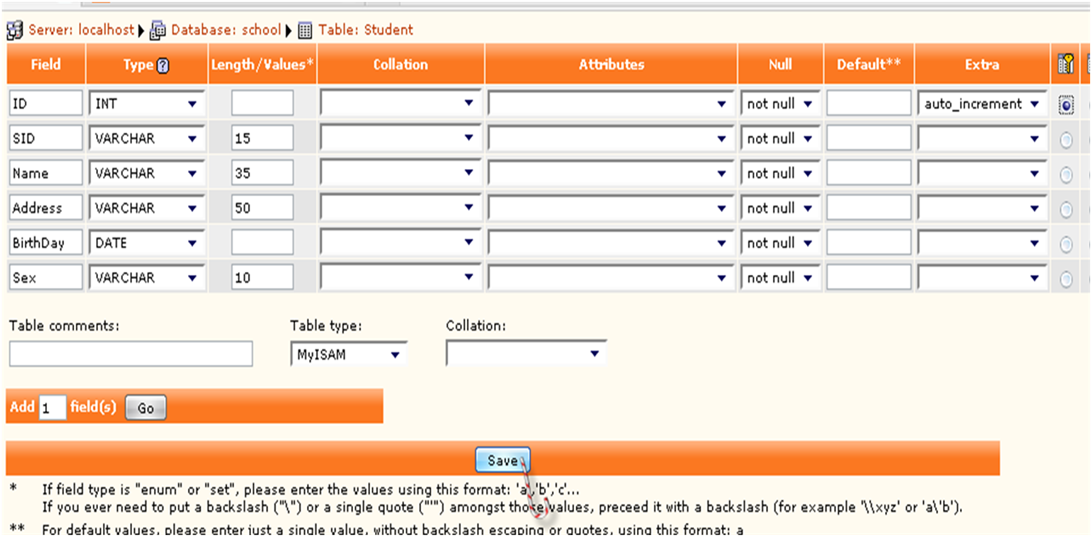
Bila telah selesai mengisi field tabel, maka tinggal klik Save untuk menyimpan tabel.
Namun, jika kita masih kurang 1 atau beberapa field lagi, maka kita tinggal perlu menuliskan jumlah field tambahan pada kolom add field lalu klik Go, maka secara otomatis, field akan bertambah.
Kolom "field" digunakan untuk memasukkan nama field yang akan dibuat pada tabel.
Kolom "type" berisi tipe field tersebut, bergantung kegunaannya (misalkan field nama, maka type yang cocok digunakan yaitu VARCHAR dan field tanggalLahir cocok dengan type DATE).
Kolom "Length/Value" berisi panjang nilai yang dapat diisikan pada field (misal untuk nama, type yang digunakan adalah varchar dengan length 25, artinya nama yang bisa dimasukkan maksimal 25 karakter).
Sementara untuk beberapa type field, kita tidak harus memasukkan length/value (seperti int, date, dll).
Kolom "Null" digunakan untuk menentukan apakah field data tersebut bersifat null atau not null. Namun biasanya field ini dapat diabaikan.
Gambar Kunci digunakan untuk menandakan apakah field tersebut akan menjadi primary key atau tidak.
**Untuk kolom-kolom yang lain, penulis belum begitu memahami fungsi masing-masing, oleh karena itu kolom yang dijelaskan adalah kolom-kolom yang umum diisi.**
Note : Biasanya field awal untuk membuat sebuah tabel adalah ID, field ini harus berupa integer, auto-increment, dan merupakan primary key, field ini nantinya akan digunakan sebagai field penghubung untuk tabel yang berbeda. Namun hal ini dapat berbeda tergantung kebutuhan.
Membuat Relation (Hubungan) pada masing-masing Tabel
Setelah Membuat tabel, kita harus mengatur relation pada tiap-tiap tabel sebelum mengisi tabel-tabel tersebut. Hal ini ditujukan untuk menghubungkan tabel-tabel tersebut.
Caranya yaitu dengan membuka tabel yang sudah dibuat, lalu pada structure klik relation view, dapat dilihat pada gambar :

Lalu, kita lihat terlebih dahulu field mana saja yang menjadi menjadi primary key pada tabel lain. Field ini disebut dengan foreign key, field tersebut harus dihubungkan dengan field yang menjadi primary key pada tabel lain.
Sebagai contoh, pada tabel "mata_pelajaran", kita mempunyai field "guru", dimana "guru" merupakan primary key pada tabel "daftar_guru". Oleh karena itu, kita harus menghubungkannya dengan cara berikut :
(hubungkan dengan ID tabel)
Namun, jika kita masih kurang 1 atau beberapa field lagi, maka kita tinggal perlu menuliskan jumlah field tambahan pada kolom add field lalu klik Go, maka secara otomatis, field akan bertambah.
Kolom "field" digunakan untuk memasukkan nama field yang akan dibuat pada tabel.
Kolom "type" berisi tipe field tersebut, bergantung kegunaannya (misalkan field nama, maka type yang cocok digunakan yaitu VARCHAR dan field tanggalLahir cocok dengan type DATE).
Kolom "Length/Value" berisi panjang nilai yang dapat diisikan pada field (misal untuk nama, type yang digunakan adalah varchar dengan length 25, artinya nama yang bisa dimasukkan maksimal 25 karakter).
Sementara untuk beberapa type field, kita tidak harus memasukkan length/value (seperti int, date, dll).
Kolom "Null" digunakan untuk menentukan apakah field data tersebut bersifat null atau not null. Namun biasanya field ini dapat diabaikan.
Gambar Kunci digunakan untuk menandakan apakah field tersebut akan menjadi primary key atau tidak.
**Untuk kolom-kolom yang lain, penulis belum begitu memahami fungsi masing-masing, oleh karena itu kolom yang dijelaskan adalah kolom-kolom yang umum diisi.**
Note : Biasanya field awal untuk membuat sebuah tabel adalah ID, field ini harus berupa integer, auto-increment, dan merupakan primary key, field ini nantinya akan digunakan sebagai field penghubung untuk tabel yang berbeda. Namun hal ini dapat berbeda tergantung kebutuhan.
Membuat Relation (Hubungan) pada masing-masing Tabel
Setelah Membuat tabel, kita harus mengatur relation pada tiap-tiap tabel sebelum mengisi tabel-tabel tersebut. Hal ini ditujukan untuk menghubungkan tabel-tabel tersebut.
Caranya yaitu dengan membuka tabel yang sudah dibuat, lalu pada structure klik relation view, dapat dilihat pada gambar :

Lalu, kita lihat terlebih dahulu field mana saja yang menjadi menjadi primary key pada tabel lain. Field ini disebut dengan foreign key, field tersebut harus dihubungkan dengan field yang menjadi primary key pada tabel lain.
Sebagai contoh, pada tabel "mata_pelajaran", kita mempunyai field "guru", dimana "guru" merupakan primary key pada tabel "daftar_guru". Oleh karena itu, kita harus menghubungkannya dengan cara berikut :
(hubungkan dengan ID tabel)

Menginput / Memasukkan Isi Tabel
Untuk memasukkan isi tabel, kita hanya perlu membuka tabel yang akan diisi, lalu klik insert yang terletak seperti pada gambar di bawah ini :

Lalu isi tabel dapat diisikan, sesuai dengan field yang tersedia. Untuk beberapa field yang memiliki relation (hubungan) dengan tabel lain, kita tidak perlu mengisikan secara manual, namun tinggal memilih isi nya.
Juga perlu diingat bahwa field ID tidak perlu diisikan, karena setiap pemasukkan data, field tersebut akan terisi dan bertambah secara otomatis.
Contoh pengisian tabel dapat dilihat pada gambar di bawah ini :
 Setelah data diinput, klik Go untuk menyimpan data tersebut.
Melihat Data Tabel
Untuk melihat data tabel, klik browse, dan pada bagian bawah, akan terlihat isi data pada tabel tersebut yang ditunjukkan seperti pada gambar :
 Pada contoh di atas, tabel yang sedang dilihat adalah tabel guru yang telah dibuat pada contoh pembuatan tabel.
Dari contoh di atas, terlihat bahwa field "guru" berisi 1 dan 2 yang merupakan "ID guru". Untuk melihat nama guru sesuai dengan nama_matapelajarannya maka dibutuhnya sebuah query.
Menampilkan Tabel dengan Query (Perintah)
Dengan query kita dapat melihat beberapa field pada tabel yang berbeda dijadikan satu (dilihat menjadi satu tabel). Selain itu, seperti yang telah dijelaskan sebelumnya, kita akan dapat mengeluarkan isi field yang masih berupa nilai (ID) ke data sebenarnya..
Untuk memunculkan jendela untuk menulis query, klik SQL.
Lalu ketikkan Query untuk menampilkan field yang diinginkan, dalam contoh akan ditampilkan nama guru menurut id nya, yaitu :

Query di atas merupakan query yang menggabungkan 2 tabel (yaitu tabel guru dan tabel mata_pelajaran). Selain itu, dapat juga dibuat query untuk menggabungkan lebih dari 2 tabel. Tergantung kebutuhan.
SELECT digunakan untuk menunjukkan field mana saja yang akan di keluarkan. Bila field yang satu terletak pada tabel yang sama dengan field sebelumnya, maka penulisan field didahului dengan variabel yang sama, namun jika field yang satu terletak pada tabel yang berbeda dengan field sebelumnya, maka field didahului variabel yang berbeda.
FROM digunakan untuk menunjukkan tabel awal, atau tabel yang paling banyak mengandung id dari field-field lain yang datanya terletak pada tabel yang berbeda (yang paling banyak mengandung foreign key).
LEFT JOIN ... ON ...=... digunakan untuk mendefinisikan tabel lain yang menjadi foreign key pada tabel sebelumnya. Setelah query ON, dituliskan field yang menjadi foreign key pada tabel pertama dan field yang menjadi primary key (biasanya ID) pada tabel kedua.
Hasil yang diperoleh jika kita memasukkan Query pada contoh sebelumnya, yaitu:

Langganan:
Postingan (Atom)